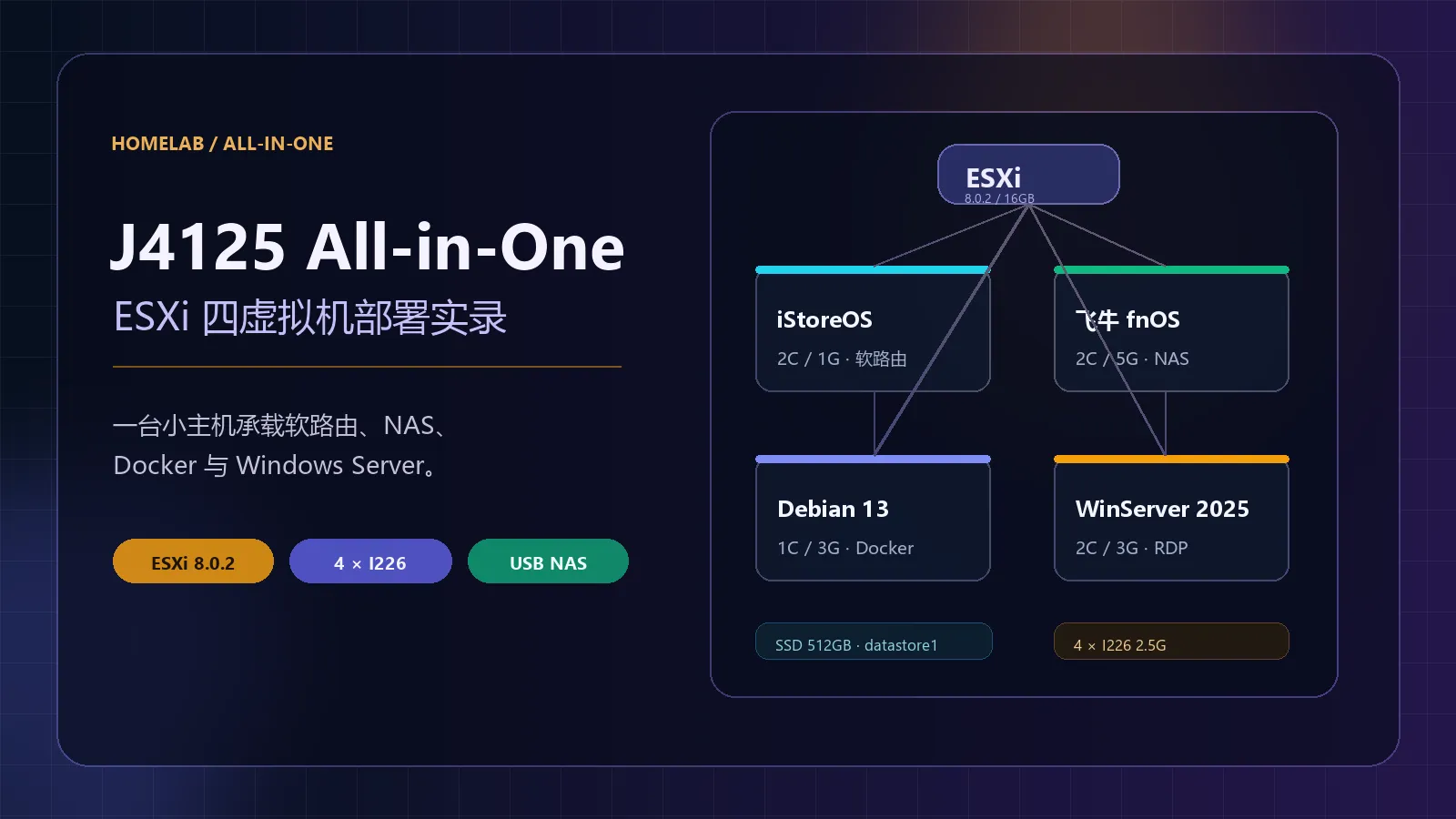
J4125 All-in-One:ESXi 四虚拟机部署实录
🧭 J4125 All-in-One:ESXi 四虚拟机部署实录
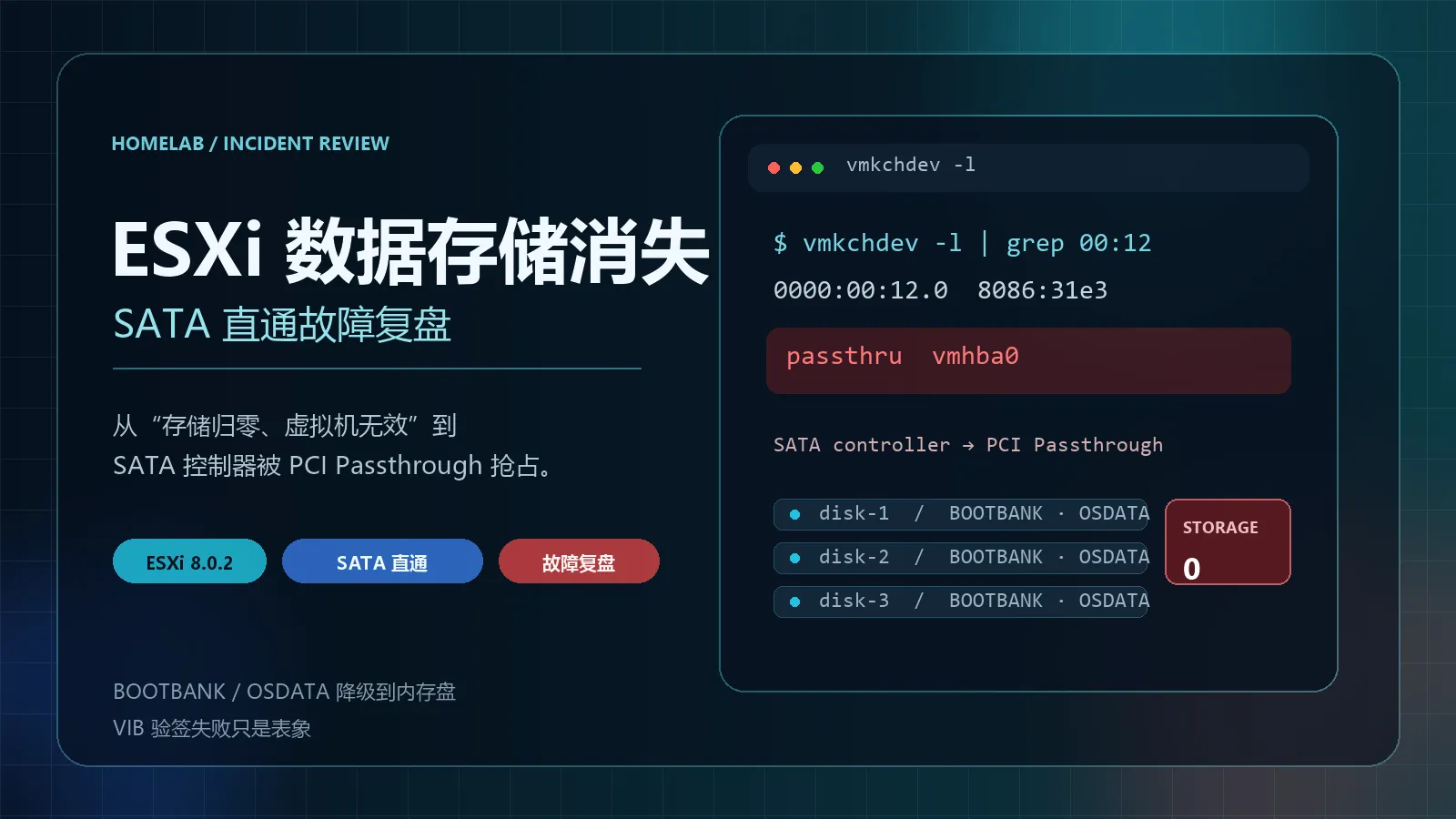
💡 前置阅读:ESXi 数据存储全部消失复盘。那篇文章解释了为什么系统盘控制器不能随意直通;本文从事故修复后的重建开始。
环境与验证边界
硬件为 J4125 / 16GB / 512GB SATA SSD + 2TB USB 机械盘。关键直通与排障命令来自本机实测;路由切换按“先验证、后删除”的可回退流程执行,文中保留最终方案,不代表 iKuai 已经删除。最短部署路径
安装 ESXi → 归档 ISO 与 state.tgz → 部署 iStoreOS → 部署 fnOS → 部署 Debian / Windows → 最后切换路由并观察一周。
1. 硬件与总架构
| 项目 | 配置 | 备注 |
|---|---|---|
| CPU | Intel J4125(4C4T) | Gemini Lake,VT-d 可用 ✅ |
| 内存 | 16 GB | 拆机笔记本条 |
| 系统盘 | 512GB SATA SSD | ESXi 8.0.2 + datastore1(初始剩余约 350GB) |
| 数据盘 | 希捷 2TB(USB 3.0 硬盘盒) | 保留原有 NTFS 数据,直通给 NAS VM |
| 网口 | 4 × I226 2.5G | vmnic0 管理,vmnic1/2/3 直通 |
| 无线 | Intel AX210(M.2 → Mini-PCIe 转接) | 直通给 OpenWrt 做 AP;当前仍待排查 |
  flowchart LR
    subgraph ESXi["ESXi 8.0.2 @192.168.31.99"]
        VM1["① iStoreOS<br/>2C/1G · 软路由 + AP<br/>直通: 3×I226 · AX210 待排查"]
        VM2["② 飞牛OS fnOS<br/>2C/5G · NAS<br/>直通: 希捷2T USB"]
        VM3["③ Debian 13<br/>1C/3G · Docker"]
        VM4["④ WinServer 2025<br/>2C/3G · RDP"]
    end
    MODEM[光猫] -. 目标 WAN .-> VM1
    VM1 -. 目标 LAN .-> SW[交换机/终端]
    SW --- MGMT[小米路由器<br/>管理网段 192.168.31.0/24]
    MGMT --- ESXi
当前状态与目标状态要分开看。 当前仍由 iKuai 负责拨号与路由;目标是用 iStoreOS 接管 WAN/LAN,小米路由器改为 AP。无论处于哪个阶段,vmnic0 都只走 vSwitch0 管理网络,所有 VM 的虚拟网卡也接在管理网段,避免路由 VM 故障时连 ESXi 都进不去。
图 1:目标网络拓扑。当前 iKuai 仍作为可回退路由保留,AX210 尚未确认可用。
2. 镜像归档体系(重装自由的基础)
所有镜像统一归档,生成 SHA256SUMS.txt + README.md(版本、官方源、重装步骤)。核心纪律:
- 能下官方源绝不第三方;sysin 打包镜像仅 ESXi 本体(已装好的不再动)
- 大体积 ISO(WinServer 7.8G)只存 ESXi
datastore1/iso/,本地不留 - 每次系统装好,顺手
auto-backup.sh拉一份 state.tgz 到归档
1 | # ESXi 侧 iso 目录 |
3. 虚拟机 ①:iStoreOS(OpenWrt 软路由 + WiFi AP)
3.1 镜像转换(img → vmdk)
iStoreOS 只发 raw img,ESXi 不能直接用,需转 streamOptimized VMDK:
1 | # Windows 上(scoop install qemu) |
选 iStoreOS 而非官方 OpenWrt 的理由:中文生态和应用商店更完整,而且 LAN 默认是 DHCP 客户端模式。官方 OpenWrt 首次启动会启用
192.168.1.0/24的 DHCP 服务;如果与家里现有网段重叠,容易造成地址冲突和断网。
3.2 建盘 + 注册 VM
1 | scp istoreos.vmdk root@192.168.31.99:/vmfs/volumes/datastore1/OpenWrt/ |
vmx 模板(踩坑后总结:BIOS 引导 + SATA 磁盘 + e1000 网卡,OpenWrt 全兼容):
1 | displayName = "OpenWrt" |
1 | vim-cmd solo/registervm /vmfs/volumes/datastore1/OpenWrt/OpenWrt.vmx OpenWrt |
3.3 找 IP 的三种方法(没有 VMware Tools 时)
esxcli network vm port list --world-id <wid>拿到 VM 的 MAC- 全网段并 ping 一轮后
arp -a | grep <MAC>反查 IP - 兜底:在 vSwitch0 上建临时 portgroup + vmk(如 192.168.100.2/24)直连 VM 的默认网段
3.4 初始配置(SSH)
iStoreOS 有个反直觉的坑:网页 LuCI 用默认密码 password 能进,SSH 用它却 Authentication failed(root 密码实际未设置,LuCI 有回退)。正确姿势:先在网页 系统→管理权→路由器密码 设置密码,SSH 才通。
1 | # 固定管理 IP(DHCP 拿到的地址固化) |
无线驱动预装(iStoreOS 24.10 已内置全套 Intel 固件,只缺内核模块):
1 | opkg update |
3.5 AX210 直通排障实录
AX210 走 M.2→Mini-PCIe 转接卡插入主板。现象:PCIe(WiFi)与 USB(蓝牙)双双无踪影,lspci/vmkchdev -l/usbarbitrator 日志三处确认为零。
诊断逻辑:
1 | WiFi(PCIE)无 && 蓝牙(USB)无 |
ESXi 侧知识:ESXi 8.0 不提供无线网卡作为物理上行链路的支持,因此无线网卡不能直接变成宿主机的
vmnic。可行路径是 PCI 直通给虚拟机,由 OpenWrt 的iwlwifi驱动接管;宿主机lspci能看到设备只是第一步,仍需在虚拟机内确认供电、PCIe 训练和驱动加载。
3.6 开机自启
1 | vim-cmd hostsvc/autostartmanager/enable_autostart true |
4. 虚拟机 ②:飞牛 fnOS(NAS)
- 官方 ISO 直链藏在
fnnas.com/download页面 JS 里(iso.liveupdate.fnnas.com/.../fnos_Mainland-PE_x86_1.2.0800_2778.iso) - ⚠️ 2026-10 实测未登录直接下载会返回 403:需要在官网登录账号后再下载。鉴权策略可能变化,不要依赖脚本直链。
- VM:2C / 5GB / 60GB 精简盘,EFI + CD-ROM 挂 ISO,按中文向导安装
- 2TB 希捷通过 USB 设备直通给 NAS(见第 6 节)
5. 虚拟机 ③④:Debian 13 + Windows Server 2025
Debian(netinst,清华源):
1 | guestOS = "debian12-64" ; debian13 仍用此 guestOS 标识 |
Windows Server 2025 评估版直链获取(免填表):
1 | https://go.microsoft.com/fwlink/?linkid=2345732 ← zh-CN ISO,7.84 GB |
评估版注意事项:安装后应尽快联网激活评估许可;评估期为 180 天,到期后按微软的评估版规则处理,不建议把“重装续期”作为长期方案。
ESXi 侧下载大文件的三个坑
- ESXi 没配 DNS →
wget: bad address;esxcli network ip dns server add --server 223.5.5.5(本次环境中小米路由器对 ESXi 的 DNS 查询不响应,别用.1) - 解析出 IPv6 → ESXi 无公网 v6,握手挂起;本地解析 IPv4 写入
/etc/hosts强制走 v4 - busybox wget 的精简 TLS 握不上 Akamai →
error getting response;ESXi 又没有 curl → 最终方案:本机下载 + 内网 scp(千兆 ~80MB/s,7.8G 约 2 分钟)
6. USB 硬盘直通给 NAS(保留数据的关键操作)
ESXi 默认扣留 USB 存储设备(usbarbitrator 服务,留给 VM 直通),数据存储里看不到是正常现象:
1 | # 想把 USB 盘做成 ESXi 数据存储(不推荐,官方不支持 VMFS on USB): |
热插拔教训:SATA 规范支持热插拔,不代表这台机器和硬盘盒的供电也安全。机械盘启动电流较大,本次插盘时的瞬态冲击曾让整机掉电。要加机械盘,先关机断电。
7. 路由切换:iKuai → iStoreOS(可回退)
最后一步是物理接线、拨号方式和 DHCP 归属的联动切换。建议在维护窗口执行,并提前确认能通过管理口重新进入 ESXi。
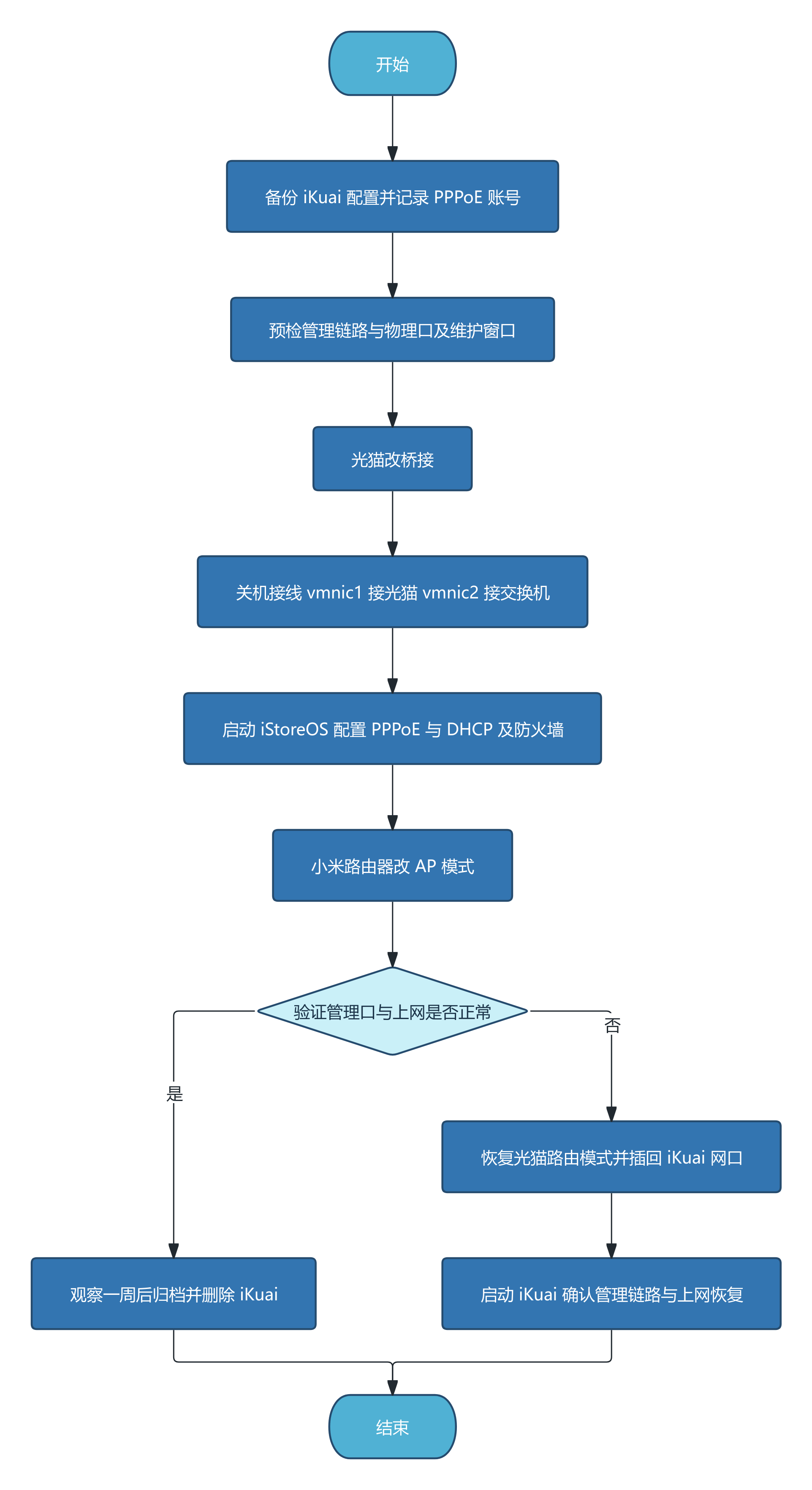
图 2:从 iKuai 切换到 iStoreOS 的可回退流程。可在 ProcessOn 查看或继续编辑。
1 | 1. 光猫改桥接(找运营商),准备宽带 PPPoE 账号密码 |
回退方案:保留 iKuai VM 和 3 个网卡直通配置,不删除磁盘。验证失败时,把光猫恢复为路由模式,网线插回 iKuai 对应网口,确认管理和上网恢复后再排查 iStoreOS。
8. 避坑清单(按影响程度排序)
| # | 坑 | 一句话解法 |
|---|---|---|
| 1 | 系统盘控制器被开直通,存储全灭 | vmkchdev -l 查归属;直通前确认盘上没有 BOOTBANK/OSDATA |
| 2 | ESXi 8.0 不支持 Wi-Fi 作为物理上行 | 只能 PCI 直通给 VM,由 OpenWrt 的 iwlwifi 接管 |
| 3 | fnOS 未登录下载返回 403 | 在官网登录后下载,不要依赖脚本直链 |
| 4 | OpenWrt 首启启用 192.168.1.0/24 DHCP | 用 iStoreOS(LAN 默认 DHCP 客户端)或首启先断网配好 |
| 5 | ESXi 下载:DNS/IPv6/TLS 三连坑 | 配 223.5.5.5 + hosts 锁 v4 + 终极方案本机 scp |
| 6 | iStoreOS 网页密码≠SSH 密码 | 网页设完密码 SSH 才可用 |
| 7 | USB 盘在数据存储里“消失” | usbarbitrator 机制;直通给 VM,或按需关闭该服务 |
| 8 | 这台机器带电插机械盘会整机掉电 | 加盘前先关机断电 |
| 9 | 主板电池没电 → 时间回 2012 | 换 CR2032 + 配 NTP |
9. 资源占用快照(部署完 4 台 VM 后)
1 | vCPU: 2+2+1+2 = 7(4C 轻度超配,负载型 VM 不同时满载无碍) |
关键排障命令、直通设备和内核时间线来自本次真机记录;安装与路由切换步骤仍应按你的硬件和软件版本复核。折腾快乐,数据无价,每天想一遍:今天的配置,重启后还能回来吗?